

डीओसी फ़ाइल डबल-पक्षीय प्रिंटिंग फैशन डिजाइन
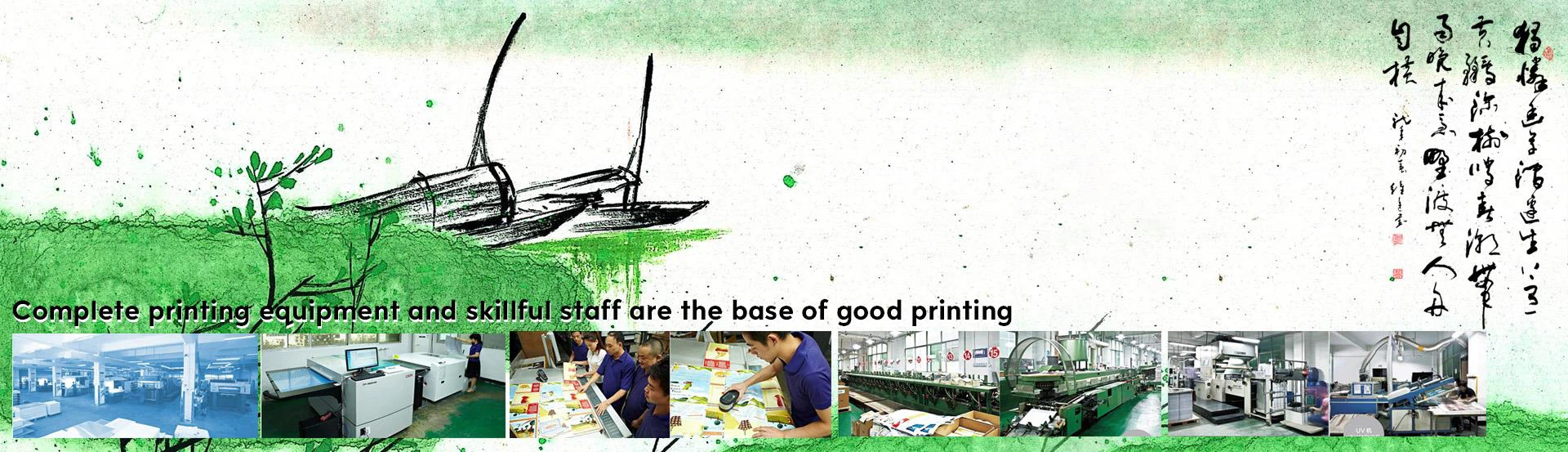
हम शेन्ज़ेन चीन में एक बड़ी प्रिंटिंग कंपनी है। हम सभी पुस्तक प्रकाशन, हार्डकवर बुक प्रिंटिंग, पेपरकवर बुक प्रिंटिंग, हार्डकवर नोटबुक, स्प्रायल बुक प्रिंटिंग, सैडल स्टिचिंग बुक प्रिंटिंग, बुकलेट प्रिंटिंग, पैकेजिंग बॉक्स, कैलेंडर, सभी प्रकार के पीवीसी, उत्पाद ब्रोशर, नोट्स, चिल्ड्रन बुक, स्टिकर, सभी विशेष पेपर रंग मुद्रण उत्पादों के प्रकार, खेल कार्ड और इतने पर।
अधिक जानकारी के लिये कृपया यहां देखें
http://www.joyful-printing.com। केवल ईएनजी
http://www.joyful-printing.net
http://www.joyful-printing.org
ईमेल: info@joyful-printing.net
वर्ड एक्सपी में, टेस्ट पेपर की बाइंडिंग लाइन को डिज़ाइन करते समय, कई शिक्षक टेस्ट पेपर के बाईं ओर एक टेक्स्ट बॉक्स डालते हैं, इसमें टेक्स्ट की दिशा बदलते हैं, फिर बाइंडिंग लाइन की सामग्री इनपुट करते हैं, और अंत में डालें लंबवत रेखा। इस विधि द्वारा उत्पन्न टेस्ट पेपर टेम्पलेट केवल एक तरफा प्रिंटिंग पेपर के लिए उपयुक्त है, और डबल-पक्षीय प्रिंटिंग पेपर के लिए, यह विधि सामने और पीछे डबल-पक्षीय बाइंडिंग लाइनों के सटीक संरेखण को प्राप्त नहीं कर सकती है, भले ही इसे मैन्युअल रूप से समायोजित किया गया हो, यह बदसूरत है। । तो क्या एक सरल कार्यान्वयन विधि है? वास्तव में, हम समानता पृष्ठ में पाद लेख और शीर्षलेख की विभिन्न सेटिंग्स को आसानी से कार्यान्वित कर सकते हैं। विधि के विशिष्ट कार्यान्वयन चरण निम्नलिखित हैं।
1. वर्ड एक्सपी चलाएं, फ़ाइल / नया कमांड निष्पादित करें, और टेस्ट पेपर टेम्पलेट बनाने के लिए टेम्पलेट विकल्प का चयन करें।
2. टेम्पलेट फ़ाइल में, "फ़ाइल / पेज सेटअप" निष्पादित करें। "पेपर टाइप" टैब पेज में, टेस्ट पेपर का आकार 8 ओपन पेपर पर सेट करें। "लेआउट" टैब पेज में, "शीर्षलेख और पाद लेख" पर क्लिक करें। "अलग समानता पृष्ठ" विकल्प चुना गया है
3. मेनू बार में, अनुक्रम में "दृश्य / शीर्षलेख और पाद लेख" आदेश निष्पादित करें, और इंटरफ़ेस स्वचालित रूप से शीर्षलेख और पाद लेख की संपादन स्थिति पर स्विच हो जाएगा।
4. माउस को पृष्ठ के बाईं ओर ले जाएं और संपादन क्षेत्र में एक टेक्स्ट बॉक्स डालने के लिए सम्मिलित करें / टेक्स्ट बॉक्स कमांड पर क्लिक करें (यह सुनिश्चित करने के लिए कि टेक्स्ट बॉक्स में कोई किनार नहीं है)।
5. उस दिशा को बदलें जिसमें टेक्स्ट लिखा गया है, और उसके बाद गटर के भीतर क्या दिखने की आवश्यकता है। इनपुट पूरा होने के बाद, ऊर्ध्वाधर बिंदीदार रेखा डालें और फ्रंट गटर के डिज़ाइन को पूरा करने के लिए हेडर और पाद लेख बंद करें।
6. मेनू बार में "सम्मिलित / डिलीमीटर" कमांड निष्पादित करें, और बाद के इंटरफ़ेस (चित्रा 2) में "पृष्ठ ब्रेक" विकल्प का चयन करें, ताकि पृष्ठ के गटर को भी सेट किया जा सके।
7. इसी प्रकार, 3 ~ 5 की डिजाइन विधि के अनुसार, टेस्ट पेपर की रिवर्स बाइंडिंग लाइन का डिज़ाइन पूरा हो गया है।
8. "फ़ाइल" मेनू आइटम पर क्लिक करें और नव निर्मित टेस्ट पेपर टेम्पलेट को सहेजने के लिए ड्रॉप-डाउन मेनू से "सहेजें" कमांड निष्पादित करें। टेम्पलेट में दूसरा पृष्ठ हटाएं, टेम्पलेट को फिर से सहेजें, फिर टेम्पलेट को बाद में वॉल्यूम का परीक्षण करने के लिए कॉल करें, वर्ड एक्सपी केवल एक खाली दस्तावेज़ खोलता है।
इस बिंदु पर, हमने डबल-पक्षीय प्रिंटिंग टेस्ट पेपर गटर का डिज़ाइन कार्य पूरा कर लिया है। यदि डिज़ाइन किया गया परीक्षण रोल मुद्रित होता है और आप पाते हैं कि फ्रंट और बैक गटर को गठबंधन नहीं किया गया है, तो आप टेक्स्ट बॉक्स की स्थिति और लंबवत धराशायी रेखा को ध्यान से समायोजित कर सकते हैं जब तक कि यह पूरी तरह से गठबंधन न हो जाए।