

क्रैक पीढ़ी और उन्मूलन
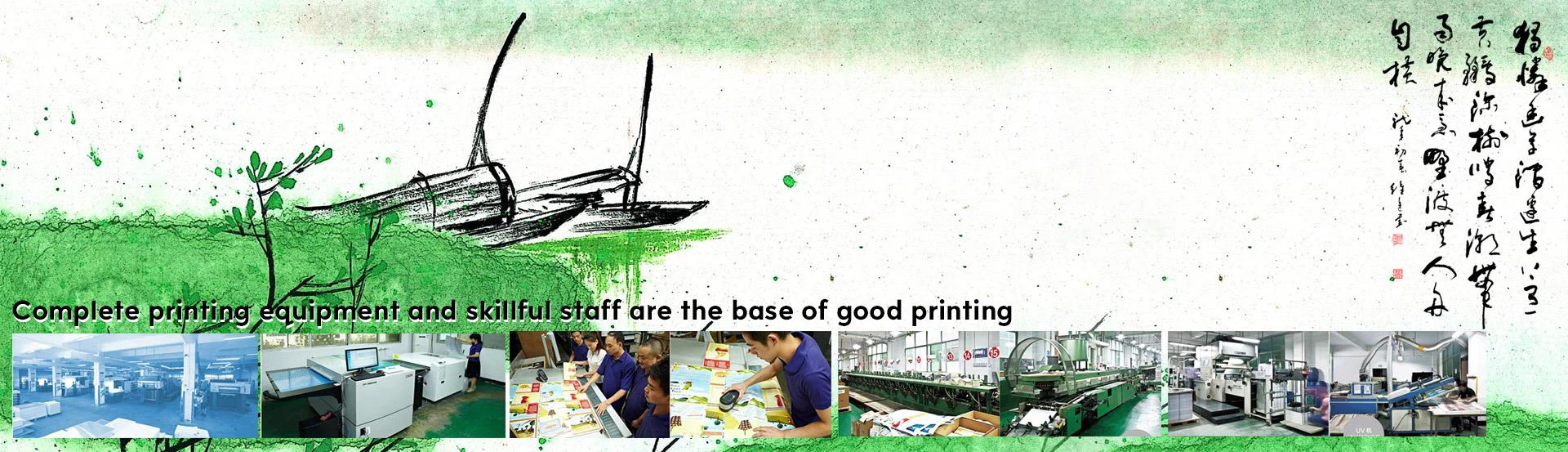
हम शेन्ज़ेन चीन में एक बड़ी मुद्रण कंपनी है। हम सभी पुस्तक प्रकाशन, हार्डकवर बुक प्रिंटिंग, पेपरकवर बुक प्रिंटिंग, हार्डकवर नोटबुक, स्प्रिचुअल बुक प्रिंटिंग, काठी स्टिचिंग बुक प्रिंटिंग, बुकलेट प्रिंटिंग, पैकेजिंग बॉक्स, कैलेंडर, सभी प्रकार के पीवीसी, उत्पाद ब्रोशर, नोट्स, बच्चों की किताब, स्टिकर, सभी प्रदान करते हैं। विशेष कागज रंग मुद्रण उत्पादों के प्रकार, खेल कार्डैंड इतने पर।
अधिक जानकारी के लिये कृपया यहां देखें
http://www.joyful-printing.com। केवल इंग्लैंड
http://www.joyful-printing.net
http://www.joyful-printing.org
ईमेल: info@joyful-printing.net
डेटा ग्रिड ओवरलैपिंग के कारण दरारें दाग हस्तक्षेप पैटर्न हैं। दरारें आमतौर पर छवि प्रसंस्करण के तीन चरणों में उत्पन्न होती हैं।
1. अत्यधिक विस्तृत बनावट को स्कैन करें: उदाहरण के लिए, एक बनावट वाले कपड़े पर एक छवि को स्कैन करते समय, एक मोरी बनाई जाती है, जो स्कैनर द्वारा ही होती है। स्कैनर पढ़े गए विवरणों के प्रति संवेदनशील नहीं है, और परिणामस्वरूप मोएर स्कैन की गई छवि में मौजूद है और इसे शायद ही हटाया जा सकता है।
2. आउटपुट गलत स्क्रीन एंगल: जब गलत स्क्रीन एंगल पर मल्टी-कलर इमेज आउटपुट होती है, तो प्रेस पर छपी इमेज पर एक मोरीयर दिखाई देता है। इसके अलावा, यदि स्क्रीन कोण का उपयोग नहीं किया जाता है, तो दरार अनिवार्य रूप से होगी।
3. पूर्व-स्क्रीन की गई छवियों को स्कैन करें: पहले से ही मुद्रित छवि को स्कैन करते समय, फोटो या पारदर्शिता पर निरंतर टोन की जानकारी स्कैन नहीं की जाती है, लेकिन मेष समायोजित किया जाता है। स्कैनर आंशिक रूप से डॉट्स के बीच की जगह को पहचानता है, लेकिन इसे कॉपी नहीं कर सकता है क्योंकि यह है या इसे निरंतर टोन में परिवर्तित करता है। नतीजतन, छवि में moiré शामिल है। इस मामले में moiré को कम करने या खत्म करने के लिए कई तकनीकों का उपयोग किया जा सकता है।
निम्नलिखित में, छवि की समग्र गुणवत्ता को नुकसान की डिग्री के अनुसार, दरार को खत्म करने के कई तरीके बदले में पेश किए जाते हैं।
1. मेष की छवि को स्कैन करते समय दरार को कम करें
काले और सफेद जाल चित्रों को स्कैन करते समय, निम्नलिखित चरण आमतौर पर डॉट्स के बीच की जगह को खत्म करते हैं।
1. एक ऐसे रिज़ॉल्यूशन पर इमेज को स्कैन करें जो सामान्य रिज़ॉल्यूशन से दोगुना हो और फिर 10 पिक्सल्स को घटाएं। उदाहरण के लिए, यदि जाली छवि 300 डीपीआई के रिज़ॉल्यूशन पर स्कैन की जाती है, तो अब इसे 590 डीपीआई पर स्कैन किया जाता है।
2. फ़ोटोशॉप में, फ़िल्टर \ Blur \ Gaussian Blur (फ़िल्टर \ Blur \ Gaussian Blur) का चयन करें। यह फ़िल्टर छवि के लिए हानिकारक है, इसलिए केवल निम्न मानों का उपयोग किया जाना चाहिए, और 0.7 से 1.2 के त्रिज्या वाले पिक्सेल पर्याप्त होना चाहिए।
3. छवि \ छवि आकार का चयन करें।
4. छवि आकार संवाद में, चौड़ाई और ऊंचाई को प्रभावित किए बिना रिज़ॉल्यूशन को बदलने के लिए "कॉन्स्ट्रेन प्रॉस्पेक्ट्स" और "रिस्प्ले इमेज" विकल्पों का चयन करें, फिर "बीक्यूबिक" (द्वितीयक क्यूब) पर प्रक्षेप सेट करें।
5. रिज़ॉल्यूशन फ़ील्ड में 300 दर्ज करें।
6. छवि पिक्सल के 3/4 को हटाने के लिए संकल्प को आधा करने के लिए "ओके" पर क्लिक करें। आमतौर पर यह अधिकांश पैटर्न को भी हटा देगा।
7. छवि का मूल्यांकन करें। यदि डॉट पैटर्न पर्याप्त रूप से कम है, तो अन्य संपादन कार्य जारी रखें। यदि नहीं, तो अगले चरण पर जाएँ।
8. छवि का पुनर्मूल्यांकन करें। यदि अभी भी थोड़ी मात्रा में बनावट है, तो फ़िल्टर \ Noise \ Despeckle (फ़िल्टर \ मिश्रित \ Despeckle) लागू करें।
दूसरा, घुमाकर दरार को खत्म करें
पूर्व-स्क्रीन की गई रंगीन छवि को स्कैन करते समय, मोइर न केवल एक चैनल (काले) में, बल्कि एक या अधिक रंग चैनलों में दिखाई देता है। संपूर्ण छवि के बहुत अधिक समायोजन से चैनल में जानकारी पर एक अपरिवर्तनीय प्रभाव हो सकता है जिसमें शुरुआत में पैटर्न नहीं होता है।
स्कैनिंग के दौरान स्कैनिंग प्लेटफॉर्म पर छवि को सही कोण पर नहीं रखा गया है, लेकिन एक अलग कोण पर। यह स्कैनर को अधिक स्पष्ट घटक रंगों, जैसे सियान और काले, को गलत तरीके से समझने के लिए मजबूर कर सकता है, और जब फ़ोटोशॉप में छवि को घुमाते हैं, तो प्रक्षेप प्रक्रिया के दौरान डॉट आकार के किनारे को धुंधला कर देता है, जिसके परिणामस्वरूप अधिक निरंतर प्रभाव होता है। यह आमतौर पर 15 °, 30 ° या 45 ° पर स्कैन किया जाता है।
छवि को स्कैन करने के बाद, स्कैन की गई छवि को घुमाने के दो तरीके हैं। सबसे पहले, इमेज \ रोटेट कैनवस \ आर्बिटवर्ल्ड का चयन करें, उस कोण को दर्ज करें जिस पर छवि को घुमाया जाना है, और फिर पूरी छवि को घुमाए जाने के बाद उत्पन्न अतिरिक्त कैनवास को क्रॉप करें। दूसरा, छवि को ट्रिम करते हुए छवि को घुमाएं।
तीसरा, दरार को खत्म करने के लिए एक फजी विधि का उपयोग करें
बुनियादी कदम:
1. सामान्य रिज़ॉल्यूशन माइनस 10 पिक्सल्स के रिज़ॉल्यूशन को दो बार इमेज को स्कैन करें। इस प्रकार, जब ब्लर फिल्टर का पहला दौर लागू होता है, तो छवि में मानक स्कैन की तुलना में अधिक जानकारी होती है, जिसमें महत्वपूर्ण विवरणों को कम नुकसान होता है। साथ ही, जब बाद में धुंधली छवि का रिज़ॉल्यूशन कम हो जाता है, तो अधिक विरोधाभासी डॉट संरचनाएँ समाप्त हो सकती हैं।
2. छवि को धुंधला करना। जब आप फ़ोटोशॉप में एक स्कैन खोलते हैं, तो डॉट आकार को थोड़ा विकृत करने के लिए गॉसियन ब्लर फ़िल्टर का उपयोग करें। आम तौर पर करीब 0.7 पिक्सल बहुत अच्छा कर सकते हैं।
3. रंग चैनल सत्यापित करें। कई मामलों में, दरार केवल एक या दो चैनलों को प्रभावित करती है, और चैनल पैनल में रंग चैनल पर क्लिक करके इसकी जांच करें। समस्याग्रस्त रंग चैनल को खोजने के बाद, असामान्य डॉट मानों को खोजने और उन्हें औसत करने के लिए उपरोक्त विधि का उपयोग करके एक गाऊसी धुंधला या धब्बेदार फ़िल्टर फिर से लागू करें।
4. संकल्प कम करें। छवि को धुंधला करने के बाद, छवि रिज़ॉल्यूशन को वांछित मान तक कम करें। बाधक अनुपातों का चयन करने के लिए छवि \ छवि आकार का चयन करें और छवि विकल्पों को फिर से खोलें और रिज़ॉल्यूशन क्षेत्र में एक नया मान दर्ज करें। जब फ़ोटोशॉप नए रिज़ॉल्यूशन पर इंटरपोल करता है, तो प्रत्येक पिक्सेल मूल्य को पुनर्गणना किया जाना चाहिए, जो आगे मोरी की संख्या को हटा देता है। यदि अभी भी एक मामूली पैटर्न है, तो रंग चैनल की जांच करें और एक छोटे मूल्य (0.3 से 0.5 पिक्सेल) के साथ एक और गाऊसी धुंधला करें।
5. छवि को तेज करें। डी-नेटवर्किंग फ़िल्टर के लिए वर्चुअल मास्क लागू करते समय, छवि के विवरण पर जोर देने और आसानी से नहीं हटाए जाने वाले दरार को अतिरंजित करने के बीच एक संतुलन बनाना आवश्यक है। फ़िल्टर के प्रभाव का पूर्वावलोकन करते समय, बनावट शुरू होने से पहले संख्या मान सेट करें। एक कीमत।