

चतुराई से वाइन बॉक्स डिजाइन, सुपर प्रैक्टिकल में छाया, सीमा और स्थिति की समस्याओं को हल करने के लिए एआई का उपयोग करना!
एडोब इलस्ट्रेटर (इसके बाद "एआई" के रूप में संदर्भित) एक औद्योगिक मानक वेक्टर चित्रण सॉफ्टवेयर है जो प्रकाशन, मल्टीमीडिया और ऑनलाइन छवियों पर लागू होता है। एक बहुत अच्छे वेक्टर ग्राफिक्स प्रोसेसिंग टूल के रूप में, सॉफ्टवेयर का उपयोग व्यापक रूप से प्रिंटेड सामग्रियों जैसे विज्ञापन फ़्लायर्स और ब्रोशर के डिजाइन और उत्पादन में किया जाता है। हालांकि, इसका उपयोग करते समय कुछ समस्याएं हो सकती हैं, जिन्हें किसी अन्य फ़ंक्शन की मदद से हल किया जा सकता है। इस लेख में, लेखक तीन शराब बक्से के डिजाइन और उत्पादन में वास्तविक स्थितियों के उदाहरण प्रदान करेगा।
छवि छाया समस्या
एक निश्चित वाइन बॉक्स को डिजाइन और उत्पादन करते समय, तीन आयामी प्रभाव को प्राप्त करने के लिए, उत्पाद सुविधाओं को उजागर करने और एक निश्चित दृश्य प्रभाव बनाने के लिए चित्र के नीचे दाईं ओर एक काली छाया डिजाइन करना आवश्यक है। इस बिंदु पर, एआई या पीएस में छाया प्रभाव बनाए जा सकते हैं, लेकिन पीएस उत्पादन बोझिल हो सकता है, इसलिए एआई का उपयोग आम तौर पर किया जाता है।
First, select the target object, then choose Effects → Stylish → Projection from the menu, and enter relevant data based on the pop-up window to create a black shadow effect in the lower right corner. In batch printing, it is usually necessary to assemble two wine boxes in one large plate to save paper and printing processes. When assembling two wine boxes, rotate the other box 180 degrees, and the shadow in the first picture will appear as the lower right corner, while the black shadow in the 180℃rotated picture does not rotate with the rotation angle. When encountering this situation, after creating the correct black shadow, select the shadow and click on menu ->object ->उपस्थिति का विस्तार करें। इस तरह, जब असेंबली होती है, यदि किसी अन्य छवि को 180 डिग्री या किसी भी कोण को घुमाने की आवश्यकता होती है, तो छाया की दिशा वांछित कोण के अनुसार बदल जाएगी (जैसा कि चित्र 1 में दिखाया गया है)।
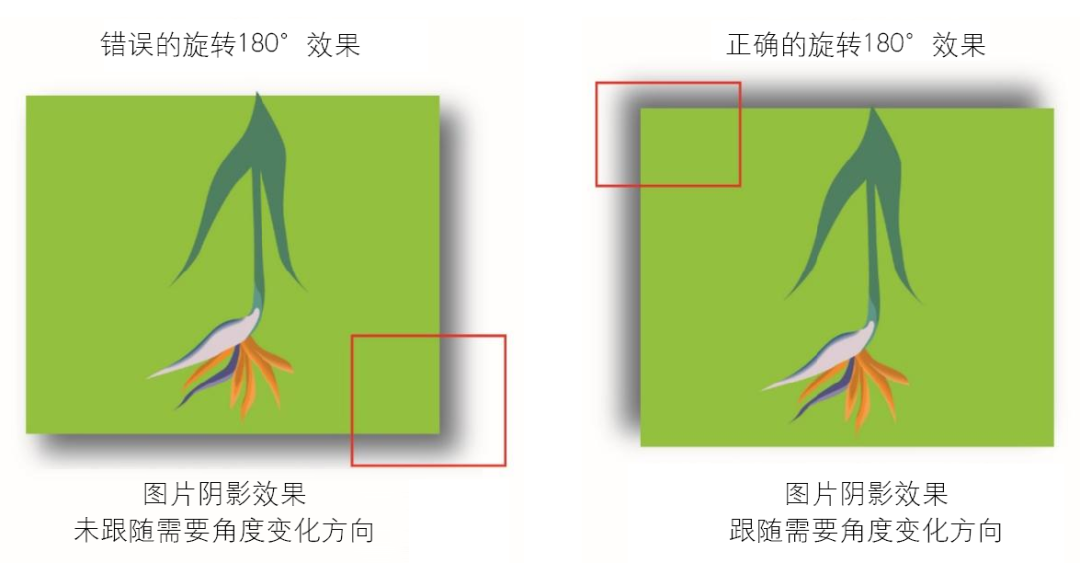 चित्र 1: गलत छाया प्रभाव (बाएं) और सही छाया प्रभाव (दाएं)
छवि सीमा का मुद्दा
वाइन बॉक्स डिजाइन और बनाते समय, बॉक्स के सामने एक फ़्रेमयुक्त छवि को डिजाइन करना आवश्यक है। सबसे पहले, एआई में एक बॉक्स खींचें, बॉक्स बॉर्डर की मोटाई में भरें, और फिर छवि को बॉक्स के अंदर रखें। इस तरह, एक फ़्रेमयुक्त छवि का प्रभाव प्राप्त किया जाता है।
हालांकि, टाइपसेटिंग प्रक्रिया में, सामने की छवि को हाइलाइट करने की आवश्यकता है और छवि आकार अनुपात को दृश्य सौंदर्यशास्त्र के अनुसार समायोजित करने की आवश्यकता है। इसलिए, जब एक ही फ्रेम की गई छवि को वाइन बॉक्स पर एक साइड इमेज के रूप में उपयोग किया जाता है, तो इसे सामने की छवि से छोटा होना चाहिए। चूंकि फ्रंट और साइड इमेज समान हैं, इसलिए सामने की छवि को सीधे आनुपातिक रूप से नीचे बढ़ाया जाएगा और साइड पर रखा जाएगा। हालांकि, आनुपातिक रूप से स्केल करने के बाद, यह पाया जाएगा कि बॉक्स की सीमा अनुपात के अनुसार मोटाई नहीं बदली है। समाधान पहले सीमा का चयन करने के लिए है, फिर प्रभाव → ऑब्जेक्ट → पथ → मेनू से समोच्च ड्राइंग चुनें, ताकि सीमा की मोटाई एक वेक्टर आकार बन जाए। जब आनुपातिक रूप से साइड इमेज को कम किया जाता है, तो सीमा कमी अनुपात के अनुसार मोटाई बदल देगी (जैसा कि चित्र 2 में दिखाया गया है)।
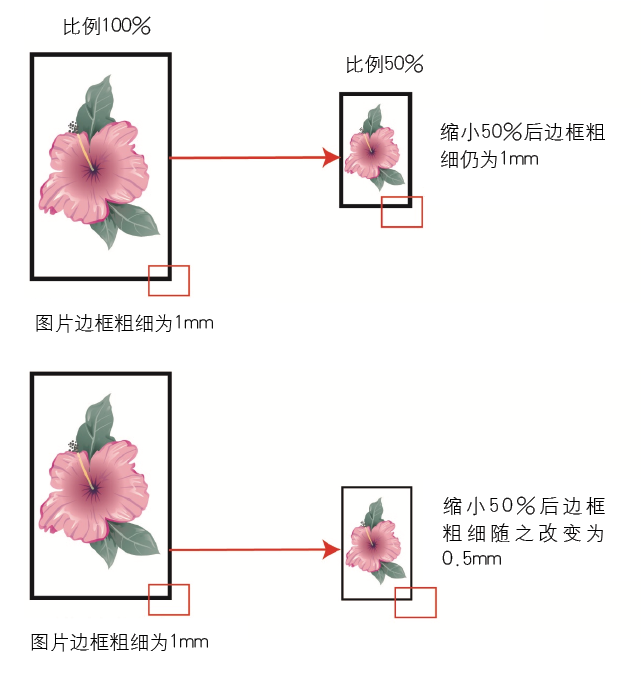 चित्रा 2 गलत सीमा प्रभाव (शीर्ष) और सही सीमा प्रभाव (नीचे)
पैटर्न स्थिति मुद्दे
वाइन बॉक्स को डिजाइन करना और बनाना, यह न केवल प्रत्येक डिस्प्ले सतह के लिए एक सुंदर प्रभाव और उचित अनुपात के लिए आवश्यक है, बल्कि उत्पाद विशेषताओं को उजागर करने और एक चमकदार प्रभाव को प्राप्त करने के लिए भी आवश्यक है। इसलिए, अन्य परिष्करण तकनीकों को वाइन बॉक्स की सतह पर लागू करने की आवश्यकता होती है, प्रत्येक सतह पर अलग -अलग प्रक्रिया प्रभावों के साथ, जैसे कि एक पैटर्न वाली स्क्रीन मुद्रित क्रिस्टल गोंद प्रभाव सामने पर और एक पूर्ण स्क्रीन मुद्रित स्नोफ्लेक प्रभाव साइड पर। एआई में स्क्रीन प्रिंटिंग पैटर्न बनाते समय, पैटर्न को वेक्टर ग्राफिक्स में परिवर्तित करने से पूरी फ़ाइल के लिए बड़ी मात्रा में मेमोरी हो सकती है। बिटमैप को पीएस में परिवर्तित करने के लिए भी सटीकता के एक निश्चित स्तर की आवश्यकता होती है, और फिर इसे एआई में सम्मिलित करने से अभी भी बड़ी मात्रा में मेमोरी होगी। इसलिए, नियमित पैटर्न बनाते समय, एआई में पैटर्न एडिटिंग फ़ंक्शन का उपयोग किया जाएगा।
सबसे पहले, वांछित आयामों द्वारा निर्धारित आकार के साथ एक वेक्टर पैटर्न बनाएं, इसे आसपास के आंदोलन के साथ संरेखित करने के लिए ध्यान रखें। फिर पैटर्न का चयन करें, ऑब्जेक्ट → पैटर्न चुनें → मेनू से पैटर्न संपादित करें, पॉप-अप डायलॉग बॉक्स में संबंधित आकार दर्ज करें, या वांछित प्रभाव के अनुसार रिक्ति को नेत्रहीन समायोजित करें। आवश्यकताओं को पूरा करने के बाद, पुष्टि करें पर क्लिक करें। नमूना पैटर्न बनाने के बाद, यह रंग पैलेट में पाया जा सकता है और सीधे फ्रंट लेआउट के फ्रेम में भरा जा सकता है। लेकिन जब दो फ्रंट पैटर्न भरते हैं, तो यह पाया जाएगा कि दो पैटर्न के पद अलग -अलग हैं। इस समय, एक पैटर्न को संदर्भ के रूप में उपयोग करना और दो पैटर्न के पदों को सुसंगत बनाने के लिए सापेक्ष दूरी का अनुवाद करना आवश्यक है।
सबसे पहले, पैटर्न का चयन करें, ऑब्जेक्ट चुनें → ट्रांसफॉर्म → मेनू से टूल को स्थानांतरित करें, पॉप-अप डायलॉग बॉक्स में डेटा दर्ज करें, और कॉपी और कन्फर्म पर क्लिक करें। इस बिंदु पर, आप पाएंगे कि कॉपी किए गए पैटर्न की स्थिति अभी भी अलग है। समाधान पैटर्न का चयन करने के लिए है, फिर ऑब्जेक्ट → ट्रांसफ़ॉर्म → मेनू से टूल को स्थानांतरित करें, पॉप-अप डायलॉग बॉक्स में डेटा दर्ज करें, ट्रांसफॉर्म ऑब्जेक्ट और ट्रांसफॉर्म पैटर्न की जांच करें, और कॉपी पर क्लिक करें और फिर से पुष्टि करें। कॉपी किए गए पैटर्न की स्थिति सुसंगत होगी (जैसा कि चित्र 3 में दिखाया गया है)।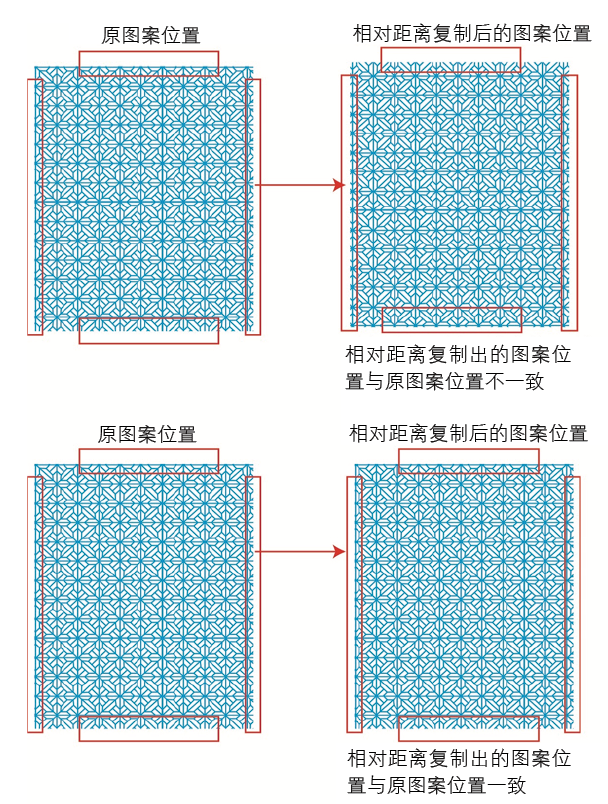
चित्र 3: गलत प्रतिलिपि प्रभाव (शीर्ष) और सही प्रतिलिपि प्रभाव (नीचे)