

वेक्टर विधि के लिए बिटमैप आमतौर पर इस्तेमाल किया (दो)
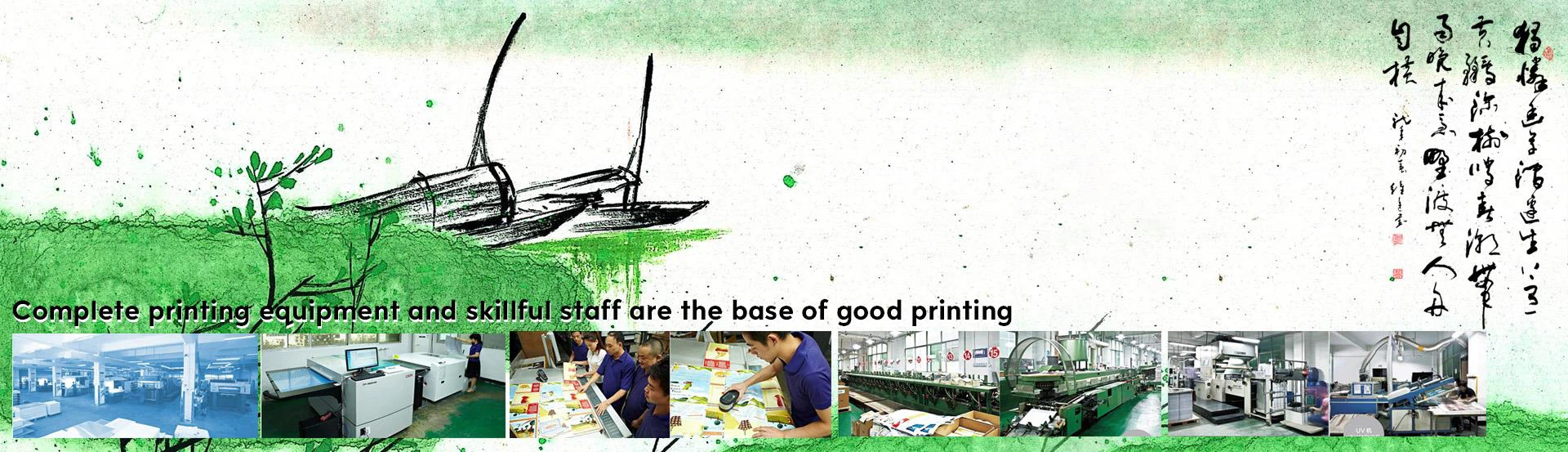
हम शेन्ज़ेन चीन में एक बड़ी मुद्रण कंपनी है। हम सभी पुस्तक प्रकाशन, हार्डकवर बुक प्रिंटिंग, पेपरकवर बुक प्रिंटिंग, हार्डकवर नोटबुक, स्प्रिचुअल बुक प्रिंटिंग, काठी स्टिचिंग बुक प्रिंटिंग, बुकलेट प्रिंटिंग, पैकेजिंग बॉक्स, कैलेंडर, सभी प्रकार के पीवीसी, उत्पाद ब्रोशर, नोट्स, बच्चों की किताब, स्टिकर, सभी प्रदान करते हैं। विशेष कागज रंग मुद्रण उत्पादों के प्रकार, खेल कार्डैंड इतने पर।
अधिक जानकारी के लिये कृपया यहां देखें
http://www.joyful-printing.com। केवल इंग्लैंड
http://www.joyful-printing.net
http://www.joyful-printing.org
ईमेल: info@joyful-printing.net
मुक्तहस्त लेख
वर्तमान में, वेक्टर ग्राफिक्स का उपयोग अधिक से अधिक व्यापक है। यदि आप हैंड-पेंटिंग में अच्छे हैं, तो निश्चित रूप से, यह सबसे अच्छा है। लेकिन आखिरकार, हर कोई अच्छी तरह से आकर्षित नहीं कर सकता है, और कई तैयार वेक्टर छवियां नहीं हैं जो ऑनलाइन मिल सकती हैं, इसलिए कई लोग उन्हें अपनाने का विकल्प चुनेंगे। बिटमैप को वेक्टर में परिवर्तित करने की एक विधि। बहुत सारे सॉफ्टवेयर हैं जो यह काम कर सकते हैं। फ्रीहैंड का अंतर्निहित ट्रेस टूल बिटमैप को वेक्टर में आसानी से बदल सकता है।
रूपांतरण चरण:
फ़्रीहैंड में बिटमैप आयात करने के लिए इंपोर्ट कमांड का उपयोग करें, और फिर फ़्लोटिंग टूलबार पर मैजिक टूल-जैसे ट्रेस टूल का उपयोग करें। ट्रेस की डिफ़ॉल्ट सेटिंग्स अधिकांश रूपांतरणों को संभाल सकती हैं, लेकिन उत्कृष्टता के लिए, आप इसे संतुष्ट नहीं कर सकते, हमें सबसे अच्छा रूपांतरण प्रभाव प्राप्त करने के लिए वास्तविक स्थिति के अनुसार विभिन्न रूपांतरण मापदंडों को कॉन्फ़िगर करना सीखना होगा।
सबसे पहले, आपको बिटमैप को आयात करने की आवश्यकता है जिसे आपको फ्रीहैंड में बदलने की आवश्यकता है। कृपया आयात आदेश का उपयोग करें। जब समकोण प्रतीक दिखाई देता है, तो ड्राइंग क्षेत्र पर क्लिक करें। यदि आप एक नई रिक्त फ़ाइल बना रहे हैं, तो बिटमैप अग्रभूमि परत तक ले जाएगा। यदि आवश्यक हो, तो पहले स्थिति को समायोजित करें। अनजाने में इसे बढ़ने से रोकने के लिए, पहले बिटमैप की परत को लॉक करें, फिर लेयर पैनल के ऊपरी दाहिने हिस्से पर क्लिक करें। काला त्रिकोण फोरग्राउंड परत के ऊपर एक नई परत बनाता है, जिसका उपयोग रूपांतरित वेक्टर छवि को अलग से रखने के लिए किया जाता है।
यहाँ मैंने प्रयोग करने के लिए एक आड़ू फूल की एक तस्वीर आयात की। क्या आपने फ़्लोटिंग टूलबार पर जादू की छड़ी का आइकन देखा था? यह ट्रेस उपकरण है। उस पर क्लिक करें और बिटमैप के ऊपर एक क्षेत्र को सीधे खींचें। क्षेत्र में निहित बिटमैप को एक वेक्टर छवि में परिवर्तित किया जाएगा। यदि आपको पूरी छवि को बदलने की आवश्यकता है जैसा कि मैं अभी करता हूं, तो बस क्षेत्र को खींचें। पूरी तस्वीर को कवर करें। संपूर्ण रूपांतरण समय ग्राफिक्स की जटिलता और आपके मशीन के कॉन्फ़िगरेशन पर निर्भर करता है। इस साधारण छवि की तरह, लगभग कोई देरी नहीं है। परिणाम यह है कि आप एक घने नोड देख रहे हैं, लेकिन प्रभाव अभी भी स्पष्ट नहीं है। कृपया अस्थायी रूप से फ़ोरग्राउंड को छिपाएँ, फिर Ctrl दबाए रखें और रिक्त स्थान पर क्लिक करें।
यह कहा जा सकता है कि ट्रेस की डिफ़ॉल्ट सेटिंग्स के अनुसार अधिकांश रूपांतरणों को संभाल सकते हैं, लेकिन इससे अधिक आप इसे पूरा नहीं कर सकते हैं, हमें सर्वोत्तम रूपांतरण परिणाम प्राप्त करने के लिए वास्तविक स्थिति के अनुसार विभिन्न रूपांतरण मापदंडों को कॉन्फ़िगर करना सीखना चाहिए। ।
सेटिंग्स विंडो खोलने के लिए ट्रेस आइकन पर डबल-क्लिक करें। आप देख सकते हैं कि यहां बहुत सारे पैरामीटर सेट होने हैं, लेकिन डरो मत, चलो एक करीब देखो।
1, रंग मोड: रंग मोड का चयन करने के लिए उपयोग किया जाता है, यहां आप सेट कर सकते हैं कि क्या अंतिम वेक्टर रंग या ग्रे, RGB या CMYK मोड है, और आप रंगों की संख्या निर्धारित कर सकते हैं, रंगों की संख्या जितनी अधिक होगी, उतना ही बेहतर प्रभाव होगा, अधिकतम 256 रंग हैं, और वास्तविक उपयोग में 16 रंग पर्याप्त हैं।
2, रिज़ॉल्यूशन: रिज़ॉल्यूशन, सामान्य डिफ़ॉल्ट सामान्य अच्छा है, जब तक आपको अधिक विवरण की आवश्यकता नहीं होती है, तब आप हाई पर सेट कर सकते हैं।
3, ट्रेस लेयर्स: कनवर्ज़न लेयर का विकल्प, फोरग्राउंड - फोरग्राउंड लेयर, बैकग्राउंड - बैकग्राउंड लेयर, ऑल - सभी लेयर्स, यहाँ हमारा बिटमैप फोरग्राउंड लेयर में है, इसलिए हम इसे चुनते हैं।
4, पथ रूपांतरण: रूपांतरण विधि। यह सबसे महत्वपूर्ण सेटिंग है और सीधे अंतिम परिणाम को प्रभावित करेगा। आइए इसे देखें:
रूपरेखा: यह बिटमैप को एकल वेक्टर रंग ब्लॉक में परिवर्तित करता है, जो एक दूसरे को ओवरलैप कर सकता है। यह डिफॉल्ट विकल्प है। यह कहा जा सकता है कि यह अधिकांश स्थितियों के लिए उपयुक्त है। इसके नीचे एक छोटा विकल्प है - पथ ओवरलैप। पथ ओवरलैप्स आम तौर पर ढीले या तंग पर सेट होते हैं, जहां टाइट अधिक सूक्ष्म प्रभाव पैदा कर सकता है, और कोई भी बिटमैप्स पर लागू नहीं होता है जो शुद्ध लाइनों या पाठ को परिवर्तित करते हैं।
सेंटरलाइन: आउटलाइन के विपरीत, यह प्रभाव रेंडर करने के लिए लाइनों का उपयोग करता है, और कई लाइनों और कुछ भरता के साथ छवियों के लिए अधिक उपयुक्त है। निम्न यूनिफ़ॉर्म लाइनों को यह इंगित करने के लिए चुना जाता है कि 1 पॉइंट की एक समान लाइन चौड़ाई का उपयोग किया जाएगा, और अनचेक करने के बाद लाइन की चौड़ाई बदल दी जाएगी।
Centerline / Outline: उपरोक्त दो स्थितियों को जोड़ती है, लाइन रंग ब्लॉक संयुक्त होते हैं, मुख्य रूप से सॉफ़्टवेयर द्वारा ही, आप उनके रूपांतरण का मान भी सेट कर सकते हैं, नीचे का रास्ता खोल सकते हैं, बड़ा मान, लाइनों के लिए अंतिम रूपांतरण, अधिक, इसके विपरीत, पैच तदनुसार बढ़ेंगे।
बाहरी किनारा: एक विशेष एक, यह केवल परिधि की रूपरेखा तैयार करता है। आप कुछ विशेष प्रभाव बनाने के लिए रंग भर सकते हैं। बेशक, यदि आप पेस्ट को अंदर से मिलाते हैं, तो आप बिटमैप की पृष्ठभूमि को आसानी से हटा सकते हैं।
5, ट्रेस अनुरूपता: परिवर्तन की एकता, उच्च मूल्य मूल छवि के करीब है, ज़ाहिर है, नोड में काफी वृद्धि होगी।
6, शोर सहिष्णुता: शोर की सहनशीलता, यह भी एक बहुत ही महत्वपूर्ण सेटिंग है, सहनशीलता मूल तस्वीर की तुलना में कम है, सहनशीलता बहुत अधिक है अधिक विवरण खो देंगे। समस्या को स्पष्ट करने के लिए, आइए बस शाखा अनुभाग देखें। बाईं ओर सहिष्णुता 5 पर सेट है, और दाईं ओर एक 15. है। हम शीर्ष रंग ब्लॉक को स्पष्ट रूप से देखने के लिए निकालते हैं। कम सहिष्णुता के कारण बाईं ओर कम है। भिन्न रंग, लेकिन दाईं ओर को अनदेखा किया जाता है, इन सूक्ष्म भिन्न रंगों को कम मत समझो, क्योंकि यह एक वेक्टर आरेख है, छवि के बाइट्स की संख्या को उनके कारण अपग्रेड करना आसान है। इस चित्र के लिए, हमें बहुत अधिक विवरण की आवश्यकता नहीं है, इसलिए 15 की सहनशीलता अधिक उपयुक्त है।
7, छड़ी रंग सहिष्णुता: रंग सहिष्णुता, यह आइटम केवल तभी समझ में आता है जब रंग के अनुसार रूपांतरण क्षेत्र का चयन करता है। यदि आपने फ़ोटोशॉप का उपयोग किया है, तो आपको याद रखना चाहिए कि इसमें जादू की छड़ी सेटिंग्स में समान आइटम हैं। सेटिंग का मूल्य अधिक बड़ा है, चयन में जितना अधिक आराम होगा, सभी करीबी रंगों का चयन किया जाएगा।
इस तस्वीर के लिए, हमें केवल शोर सहनशीलता को संशोधित करने की आवश्यकता है, और परिवर्तन का प्रभाव चित्र में दिखाया गया है।
अन्य सॉफ्टवेयर की तुलना में, फ्रीहैंड और फ्लैश, भाइयों की तरह ही एक कंपनी के तैयार उत्पाद हैं, इसलिए परिवर्तित वेक्टर ग्राफिक्स को सीधे फ्लैश में कॉपी किया जा सकता है, कोई संगतता समस्या नहीं है।
अंतिम अनुकूलन: अंतिम वेक्टर के लिए, सबसे अच्छा मामला मूल छवि के जितना करीब हो सके और संग्रहीत बाइट्स की संख्या जितनी कम हो, उतना बेहतर है, इसलिए यदि आवश्यक हो तो आप आगे अनुकूलन कर सकते हैं। इसे करने के दो तरीके हैं:
पहला: इसे फ्रीहैंड में करें, कृपया सभी वेक्टर चित्रों का चयन करें, संशोधित करें> अलर्ट पथ> मेनू से सरलीकृत करें, एक राशि मान सेट करें, याद रखें कि बहुत लालची नहीं होना चाहिए, 1 पर सेट करना लगभग उच्च, बहुत आसान और आसान है ख़राब।
दूसरा: फ्लैश में ऑप्टिमाइज़ करें। पहले सभी वेक्टर ग्राफिक्स चुनें, फिर Ctrl + B दबाएं, उन्हें तोड़ें, संशोधित करें> ऑप्टिमाइज़ करें ऑप्टिमाइज़ करें, लेकिन हम इसे ऑप्टिमाइज़ करने की अनुशंसा नहीं करते हैं, क्योंकि कभी-कभी ग्राफ़िक्स परिवर्तन अपेक्षाकृत बड़ा होता है।